freelance ส่วนใหญ่จับเวลาแบบ “เดา” — เคาะราคาโปรเจคที่ 30,000 บาท คิดว่าจะใช้เวลา 30 ชั่วโมง
ผลจริง: ทำไป 60 ชั่วโมง → ค่าตัวจริง = 500 บาท/ชม (ครึ่งของที่ตั้งใจ)
โดยที่ตัวเองไม่รู้
บทความนี้แนะนำวิธีใช้ Kanban + Timer + Quick log ใน Kitslancer แบบไม่เพิ่ม overhead ในการทำงาน แต่ได้ตัวเลข Effective Hourly Rate ของจริงต่อโปรเจค
โครงสร้าง: Task → Time entry → Project
Kitslancer แบ่งเป็น 3 ระดับ:
- Project (โปรเจค) — งานที่ลูกค้าจ้าง มีงบ มี deadline
- Task (งานย่อย) — สิ่งที่ต้องทำใน project (มี kind: bug/feature/refactor/research/blocker/quick)
- Time entry (บันทึกเวลา) — มี timer สดๆ หรือ Quick log ย้อนหลังก็ได้
ทุก time entry ลิงก์กับ task ได้ → task ลิงก์กับ project → คำนวณรวมได้ว่าโปรเจคนี้ใช้เวลาไปกี่ชั่วโมง
ทริค 1: ใช้ Kanban แบ่งงานเป็น column ตามสถานะ
หน้า /kanban มี board ที่ลาก task ระหว่าง column ได้ (drag-drop) — สถานะมาตรฐาน: todo / in_progress / review / done
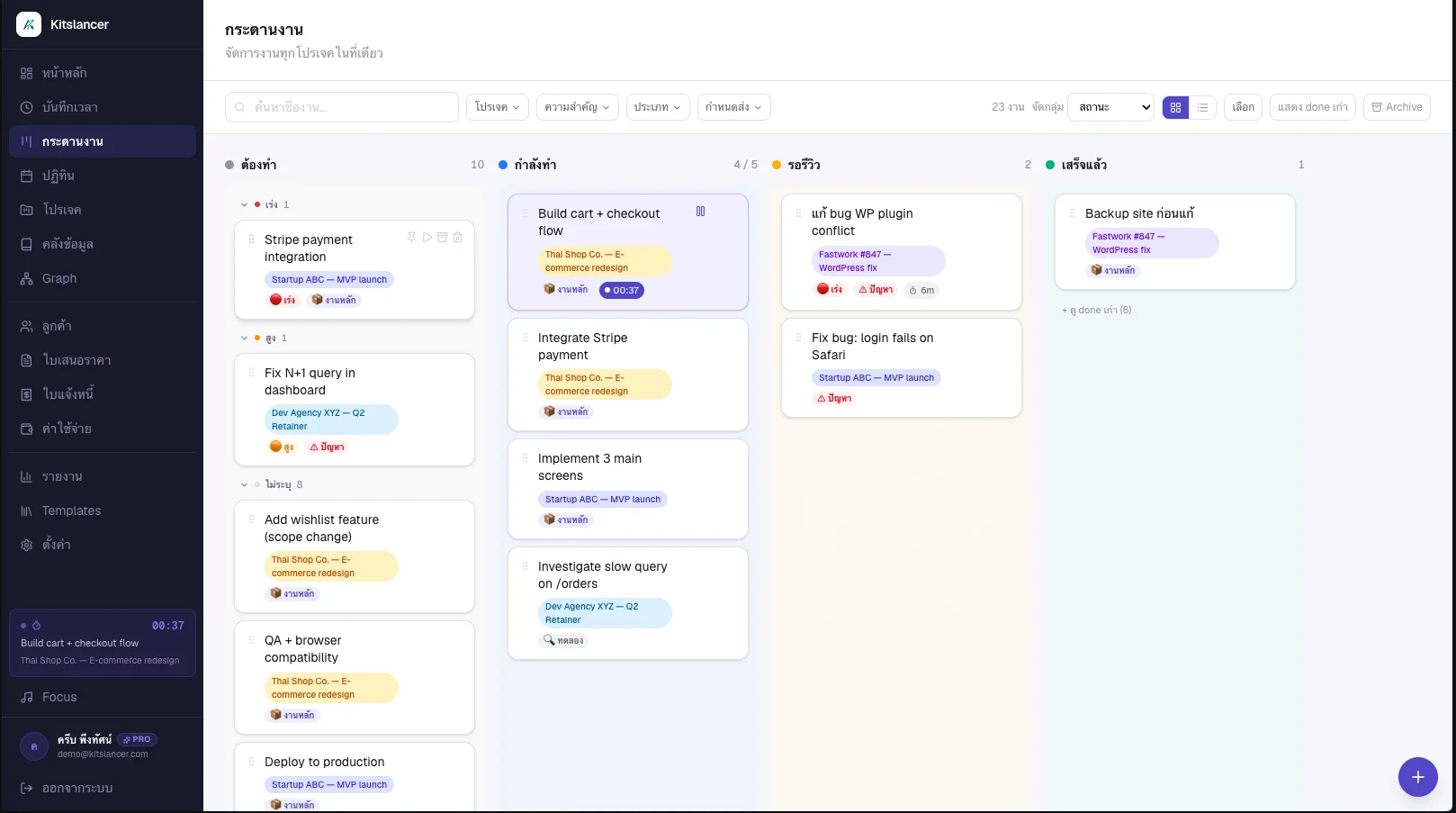 Board ที่แบ่งภายในคอลัมน์ตาม priority (เร่ง/สูง/ไม่ระบุ) — ลาก card ข้าม column เพื่อเปลี่ยน status, live timer สดเห็นได้จากแถบล่างของ sidebar
Pattern ที่แนะนำ:
- Todo — task ที่รับมาแต่ยังไม่เริ่ม
- In progress — ทำอยู่ (ปกติ < 3 อันพร้อมกัน — ถ้ามากกว่า = กระจัดกระจาย)
- Review — รอ client review / รอ feedback
- Done — เสร็จแล้ว
Group by project: กดสลับ group view → ดู task ของแต่ละโปรเจคแยกกัน เห็นชัดว่าโปรเจคไหนค้างเยอะ
ทริค 2: ใส่ kind ของ task ให้ priority auto-rank ทำงาน
Kitslancer มี field kind ของ task:
| kind | bonus คะแนน priority |
|---|---|
| blocker | +30 (ขัด task อื่น) |
| bug | +20 |
| quick | +10 (ทำเร็ว — ทำก่อนเคลียร์ list) |
| feature | 0 |
| refactor | +5 |
| research | -10 (ทำเมื่อว่าง) |
แท็ก kind ให้ถูก → Priority ของ task auto-update โดยที่ไม่ต้องเซ็ตเอง → bug ที่ลูกค้าด่ามาจะลอยขึ้นมาก่อน
💡 มี Priority Override ด้วย — ถ้าจะเซ็ตเองว่า urgent ไม่ว่าระบบจะคำนวณยังไง — กดเซ็ตได้ที่ task detail
ทริค 3: ใส่ estimatedHours ทุก task — กลายเป็นเครื่องวัดความแม่นยำ
ตอนสร้าง task → ใส่ estimated hours (ชั่วโมงที่คิดว่าจะใช้)
พอทำเสร็จ → Kitslancer มี actual hours จาก time entry รวมกัน
เปรียบเทียบ estimated vs actual:
- ทำเสร็จเร็วกว่า estimate 20% → คุณ underestimate skill ตัวเอง = ขึ้นราคาได้
- ทำเกิน estimate 50%+ → scope creep หรือ estimate ไม่แม่น = ต้อง bid game ใหม่
หลัง 10-20 task ที่จับเวลาจริง → คุณจะรู้ multiplier ของตัวเอง (เช่น “ฉัน estimate ปกติต่ำกว่าจริง 30%”) → bid งานใหม่ก็คูณ 1.3 เข้าไปเลย
ทริค 4: Timer แบบสดๆ — เริ่ม/หยุดได้ทุกที่
ที่ task detail (หรือ kanban card) — มีปุ่ม “Start timer”
กฎ:
- timer ทำงาน 1 อันต่อบัญชี (Start อันใหม่ → อันเก่าจะหยุดเอง)
- แสดง live ใน sidebar + Kanban board ว่ากำลังจับเวลา task ไหนอยู่
- หยุดเมื่อไหร่ → time entry ถูก save พร้อม link ไปยัง task นั้น
Workflow มาตรฐาน:
- เปิด Kanban
- ลาก task ไป
in_progress - กด Start timer
- ทำงาน
- กด Stop เมื่อเสร็จ / สลับ task
💡 ถ้าลืม stop ก่อนนอน — เปิดเช้าจะเห็น timer ที่เดิน 14 ชม → กด Stop แล้วแก้เวลาทีหลังที่หน้า time entries
ทริค 5: Quick log — บันทึกย้อนหลังเมื่อไม่ได้กด Start
หลายครั้งคุณทำงานแล้วนึกได้ทีหลังว่า “ไม่ได้กดจับเวลา” — ใช้ Quick log แทน
ปุ่ม Quick log มีที่หน้า /time และ shortcut อื่นๆ — กรอก:
- ชื่อกิจกรรม
- คำอธิบาย (optional)
- จำนวน นาที (ไม่ใช่ชั่วโมง — แม่นกว่า)
- Project
- Link to task (optional)
→ บันทึกเป็น time entry ย้อนหลังได้เลย
ใช้ตอนไหน:
- ลืมกดจับเวลาตอนเริ่ม
- ทำงานสั้นๆ < 10 นาที (เปิด timer ไม่คุ้ม)
- จับเวลาแบบ batch (เช่น ตอบ LINE ลูกค้า 8 ครั้งๆ ละ 2 นาที = 1 entry รวม 16 นาที)
ทริค 6: ใช้ Effective Hourly Rate ตัดสินใจเลือกงาน
หลังบันทึก time + invoice เข้าโปรเจคแล้ว → Kitslancer คำนวณ:
Effective Hourly Rate = รายได้รวมโปรเจค / ชั่วโมงที่ใช้จริงตัวอย่าง:
| Project | รายได้ | ชั่วโมงจริง | EHR |
|---|---|---|---|
| A — landing page | 35,000 | 30 | 1,166/ชม |
| B — backend rebuild | 80,000 | 110 | 727/ชม |
| C — design system | 50,000 | 35 | 1,428/ชม |
ตัดสินใจครั้งต่อไป:
- งานแบบ C (design system) → คุ้มที่สุด → รับเพิ่ม / ขายเป็น service
- งานแบบ B (backend) → underprice → ครั้งหน้าต้องคิดเพิ่ม 40-60%
💡 อ่านเสริม: สูตรคำนวณค่าตัว freelance — Hourly Rate ขั้นต่ำที่ควรเรียก
ทริค 7: Pin / Archive task เพื่อจัด list
- Pin — task ที่ต้องดูบ่อย → ปักหมุดให้อยู่บนสุด
- Archive — task ที่จบแล้ว ไม่อยากเห็นใน board
archive ≠ delete — task ที่ archive ยังมี time entry อยู่ครบ → คำนวณ EHR ของโปรเจคยังถูก
ทริค 8: ปิดโปรเจค → ซ่อนจาก picker
โปรเจคที่ status = completed จะถูกซ่อนจาก dropdown picker โดยอัตโนมัติ
= เวลาสร้าง task ใหม่ / quick log ใหม่ → ไม่ต้อง scroll ผ่านโปรเจคเก่าๆ = ถ้าจะเลือกโปรเจคเก่า → ติ๊ก toggle “แสดงที่ปิดแล้ว” ก่อน
⚠️ ตอนสร้าง task ใหม่ต้อง เลือกโปรเจคเอง ทุกครั้ง — ระบบไม่ auto-pick โปรเจคแรกให้ ลดความผิดพลาดจากการลืมตรวจ
Workflow ตัวอย่าง: 1 วันของ freelance ที่ใช้ Kitslancer
เช้า:
- เปิด
/dashboardดูว่าวันนี้ task ไหน due, มี invoice overdue ไหม - เปิด
/kanban→ ลาก task ที่จะทำวันนี้เข้าin_progress(จำกัด 3 อัน) - หยิบ task แรก → กด Start timer
กลางวัน:
4. ระหว่างทำ → ถ้ามีลูกค้าทักมา → Quick log “ตอบ LINE ลูกค้า X” 10 นาที (ลิงก์กับโปรเจคของเขา)
5. ทำเสร็จ task → กด Stop → ลาก task ไป done
เย็น:
6. เปิด /time ดูชั่วโมงรวมของวัน → ปกติ billable ของ freelance = 4-6 ชม (ไม่ใช่ 8)
7. เปิด /dashboard ดู Effective Hourly Rate ของแต่ละโปรเจค → ปรับ priority สำหรับพรุ่งนี้
ข้อควรระวัง
Trap 1: จับเวลาแบบ “ทุกอย่าง” ถ้าจับเวลาแม้แต่ตอนกิน → จะรู้สึก micromanage ตัวเอง → เลิกใช้ระบบใน 1 สัปดาห์ แนะนำ: จับเฉพาะที่ลิงก์กับ project ของลูกค้า — admin/marketing ไม่ต้องจับก็ได้ (ดูภาพรวมเองจาก calendar)
Trap 2: ลืม Stop timer
แก้ในหน้า /time ได้เสมอ — แต่ถ้าทำบ่อย → ใช้ Quick log แทน Live timer
Trap 3: ทำงานเสร็จแต่ไม่ลาก card ไป done
Kanban เป็นพื้นที่ visual — เห็น 8 อันค้างใน in_progress = สับสน
ตั้งกฎ: end of day → ลาก card ที่จบแล้วไป done ตลอด
สรุป
| สิ่งที่ทำ | ใน Kitslancer | ผลที่ได้ |
|---|---|---|
| ใส่ kind ทุก task | bug/feature/quick/blocker | Priority auto-rank |
| ใส่ estimated hours | ตอนสร้าง task | รู้ multiplier ของตัวเอง |
| กด Start timer | task detail / kanban | actual hours แม่นยำ |
| Quick log | หน้า /time | catch งานที่ลืมจับเวลา |
| ดู Effective Hourly Rate | dashboard | รู้ว่างานไหนคุ้มจริง |
ผ่านไป 3 เดือน → คุณจะรู้ตัวเลขจริงของธุรกิจตัวเอง = bid งานใหม่ได้อย่างมั่นใจ
บทความที่เกี่ยวข้อง
- สูตรคำนวณค่าตัว freelance
- 10 red flag client — บางสัญญาณเห็นได้ตอนดู time entry
อยากเริ่ม track เวลาแบบไม่ overhead? Kitslancer มี Kanban + Timer + Quick log ในที่เดียว — ใช้งานได้ฟรี ใส่ task ใส่เวลา เห็นค่าตัวจริงของตัวเองภายในเดือนแรก