freelance ส่วนใหญ่จดโน้ตของงานไว้ใน 3-4 ที่ — Notion, Apple Notes, ในหัว, หรือเลื่อนหา message ใน LINE
พอจะเจรจาขึ้นราคากับลูกค้าเก่า → จำไม่ได้ว่าปีที่แล้วคิดเท่าไหร่ พอลูกค้าทวงงาน → ต้องเปิดอีเมล + LINE + Notion + invoice เก่า ไล่หาประวัติ พอเปิดโปรเจคใหม่ → ลืมว่าลูกค้าคนนี้เคยขอ feature อะไรไว้
คลังข้อมูล ใน Kitslancer ออกแบบมาเพื่อเก็บโน้ตงาน ผูกกับ entity จริง ของธุรกิจ (ลูกค้า, โปรเจค, invoice, task) — ไม่ใช่แค่ Markdown ลอยๆ บทความนี้รวมทริคใช้ให้คุ้ม
คลังข้อมูลคืออะไร (สั้นๆ)
หน้า คลังข้อมูล ใน Kitslancer = note system แบบ Obsidian + Notion ที่:
- เขียน Markdown ได้เต็ม (heading, list, code, table, blockquote)
- ผูกกับ entity ใน Kitslancer ผ่านเครื่องหมาย
@(ลูกค้า, โปรเจค, invoice, proposal, task, expense, อื่นๆ) - ใช้ # แท็ก แบบ Obsidian — พิมพ์
#proposal-templateในตัวโน้ต = สร้าง tag อัตโนมัติ - ดู Graph view เห็นความสัมพันธ์ของโน้ตทั้งระบบ
- มี status (open/closed) + archived flag → ซ่อนของเก่าออกจาก list
ทริค 1: ใช้ @ mention แทนการพิมพ์ชื่อลูกค้า
ในเนื้อโน้ต พิมพ์ @ แล้วจะเห็น dropdown ให้เลือก:
- 🧑 ลูกค้า
- 📁 โปรเจค
- 🧾 invoice
- 📄 proposal
- ✅ task
- 💸 expense
เลือกแล้ว → ในโน้ตจะกลายเป็นลิงก์ที่ กดได้ ไปยัง entity นั้นโดยตรง
ทำไมต้องใช้:
- เห็น hover card ของ entity (รูป, สถานะ, มูลค่า) โดยไม่ต้องคลิก
- เปิด
Graph viewแล้วจะเห็นว่าโน้ตนี้เชื่อมกับใคร/อะไรบ้าง - 1 ปีถัดมา — ค้นหา
@ลูกค้า Aแล้วเจอประวัติทุกการคุยที่บันทึกไว้
ตัวอย่างใช้จริง:
## บันทึก call กับ @ลูกค้า_TechStartup_X (2026-05-20)

- เห็นด้วยกับ scope ใน @proposal_2026-05-15
- ขอเลื่อน deadline @โปรเจค_redesign_v2 ออกไป 1 สัปดาห์
- จะส่ง @invoice_INV-0042 ภายในศุกร์นี้
- TODO: อัพเดต task @task_เพิ่ม_dark_mode
ในโน้ตเดียวเก็บทั้ง context, ลิงก์ไป invoice, ลิงก์ไป task — ไม่ต้องเปิด 5 หน้าต่าง
💡 ลูกค้าใน Kitslancer มี profile image — เวลา hover card ขึ้นมาจะเห็นรูปลูกค้าด้วย ทำให้จำ context ได้เร็วขึ้นมากตอนกลับมาอ่านโน้ตเก่า
ทริค 2: # แท็ก แบบ Obsidian — auto-create
พิมพ์ #แท็ก-อะไรก็ได้ ในโน้ต → Kitslancer สร้าง tag ให้อัตโนมัติ ไม่ต้องเข้า settings ไปสร้างก่อน
ระบบ tag ที่แนะนำ (เลือกใช้แค่ส่วนที่จำเป็น — อย่าทำเยอะเกินไป):
#meeting-note— บันทึก call/meeting#proposal-draft— ร่าง proposal ก่อนส่ง#client-feedback— feedback จากลูกค้าที่ต้องเก็บ#lessons-learned— บทเรียนจากโปรเจค (สำคัญมากตอน retro)#question-for-client— รวมคำถามค้างคา ส่งทีเดียวให้ลูกค้า
ใน list หน้าคลังข้อมูล → กรองด้วย tag ได้ทันที = หา note เก่าได้เร็วกว่าเปิด Notion เป็นชั้นๆ
⚠️ แนะนำให้ลด tag ให้เหลือ < 15 อันในระบบ — มากกว่านี้จะหา tag ไม่เจอ กลายเป็นจัดระเบียบเอง
ทริค 3: เปิด Graph view เพื่อหา note ที่ลืมไป
ที่หน้า คลังข้อมูล มีปุ่มเข้า Graph view — กดเข้าไปจะเห็นจุด (node) แต่ละจุดคือ note หรือ entity ที่ถูก mention
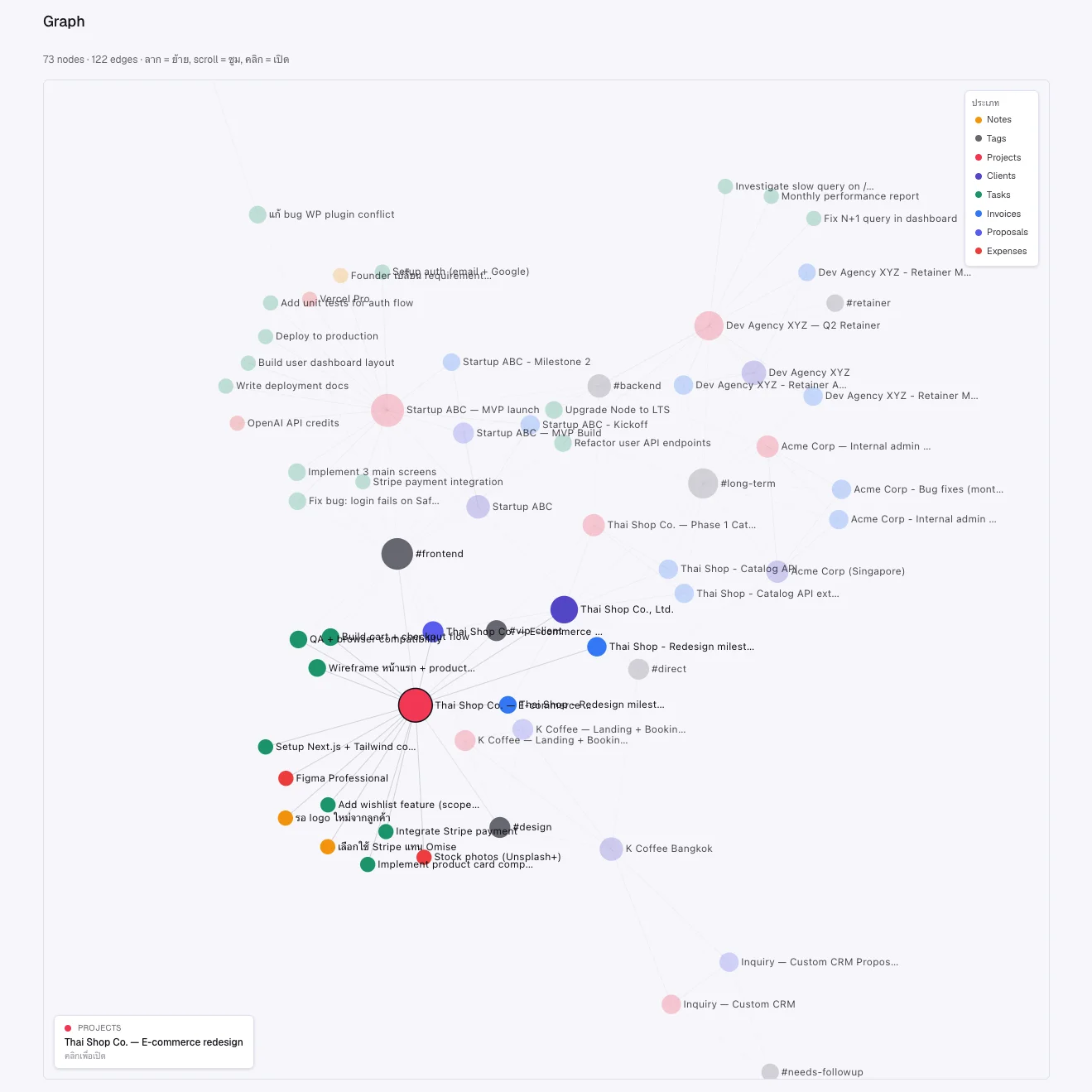 1 node = 1 entity, เส้น = ความสัมพันธ์จาก
 @ mention หรือ # tag → cluster ของแต่ละโปรเจคขึ้นมาเอง
Graph view บอกอะไรได้บ้าง:
- Note ไหนเชื่อมกับโปรเจคไหน — เห็นคลัสเตอร์ของโปรเจคใหญ่ๆ
- Note ที่ลอย (ไม่ได้ผูกกับใคร) → คือ note ที่ลืมจัดระเบียบ ควรกลับไปแท็กให้
- ลูกค้าคนไหนมี note เยอะที่สุด = ลูกค้า relationship ลึก (สำคัญ — ห้ามเสีย)
Graph 2 ระดับ
Kitslancer มี graph 2 แบบ:
- Global graph (เห็นทุก note ทุก entity) — ใช้ตอนวางแผนใหญ่ๆ
- Project graph (เฉพาะ note ในโปรเจคนั้น) — ใช้ตอน focus งานชิ้นใดชิ้นหนึ่ง
Project graph เปิดได้จากหน้า project detail → จะเห็นเฉพาะ note ที่ tag/mention โปรเจคนี้
💡 ใช้ Project graph ตอนเริ่ม “kickoff” โปรเจคใหม่ → ลาก note ที่เกี่ยวกับโปรเจคก่อนๆ ของลูกค้านี้ขึ้นมาดู เห็นบริบทเดิมทั้งหมดในจอเดียว
ทริค 4: ใช้ status open/closed แทนการลบ note
ทุก note มี status: open (ยังใช้งาน) / closed (จบแล้ว) + flag archived (ซ่อนจาก list)
Pattern ที่ใช้:
- Note ที่เป็น “TODO ค้าง” → ปล่อยเป็น
open - Note meeting ที่จบไปแล้ว แต่ยังต้องอ้างอิงในอนาคต → mark
closed(ยังค้นเจอ แต่ไม่เกะกะ list) - Note ที่ไม่ใช้แน่ๆ + ไม่ลบ →
archived(ซ่อนจาก default list, แต่ search ยังเจอ)
อย่าลบ note เว้นแต่จะเป็น draft ที่ไม่ได้ใช้จริง — เพราะ Kitslancer มี confirm dialog ก่อนลบ (กันพลาด) แต่ note ที่ลบไปแล้ว = หายไปจาก Graph view ด้วย ผูก link อะไรไว้จะหายหมด
ทริค 5: เปิด mention ใน stacked dialog (ไม่ต้องออกจากหน้า)
เวลาคุณ hover/click @ mention ใน Kitslancer — มันจะเปิดเป็น stacked dialog (โผล่ทับ) แทนการพาคุณออกจากหน้าปัจจุบัน
ทำไมสำคัญ:
- กำลังเขียน proposal → กด
@ดูประวัติงานเก่ากับลูกค้าคนนี้ → ปิด dialog → กลับมาเขียนต่อโดยไม่หลุด context - ลด “tab fatigue” — ปกติเปิดงานเดียวต้องเปิด 5 tab พร้อมกัน
💡 trick: ในตัวโน้ต ใส่ section “Related” ที่ list
@ของ entity ทั้งหมดที่เกี่ยวข้อง → กลายเป็น hub note ของโปรเจคนั้น เปิดอันเดียวเห็นทุกอย่าง
ทริค 6: ใช้ collapsible section ใน note ยาวๆ
ใน Kitslancer markdown editor — heading (##, ###) กดยุบ/ขยายได้ เหมือน Notion
Pattern สำหรับ note โปรเจคใหญ่:
## Summary
สถานะปัจจุบัน, deadline, blockers

## Meeting log
### 2026-05-01 — kickoff
...
### 2026-05-08 — design review
...
### 2026-05-15 — bug triage
...

## Decisions
- ใช้ stack X เพราะ...
- ไม่ทำ feature Y เพราะ...

## Open questions
- ?
เปิด note → เห็น Summary อย่างเดียว → คลิกขยาย section ที่ต้องการ ไม่ต้อง scroll ผ่านทุกอย่าง
ทริค 7: ลิงก์ note → กดที่ heading icon เพื่อ deep link
heading ทุกอันมี icon ลิงก์ (เหมือน GitHub) — กดที่ icon = navigate ไปยัง URL ที่มี hash ของ heading นั้น
ใช้ตอนแชร์ note ภายในทีม:
- ส่ง URL
…/notes/abc#meeting-2026-05-08→ คนที่เปิดอ่านไปที่ section นั้นโดยตรง - ไม่ต้องบอกว่า “scroll ไปครึ่งหน้า”
Pattern แนะนำ: 1 โปรเจค → 1 hub note
แทนที่จะกระจาย note หลายๆ อันต่อโปรเจค — สร้าง 1 hub note ต่อ 1 โปรเจค
Template hub note:
# {ชื่อโปรเจค}

Client: @ลูกค้า_X
Status: in progress
Started: 2026-04-01

## Scope
- ...

## Stakeholders
- @ลูกค้า_X (PM)
- คนนู้นคนนี้

## Important docs
- @proposal_2026-03-25
- @invoice_INV-0035 (deposit, paid)

## Decisions made
- ...

## Open questions
- ?

## Meeting log
### 2026-04-15
...

#hub #active-project
→ กลายเป็น single source of truth ของโปรเจค ไม่ต้องวิ่งหาในหลายที่
💡 พอโปรเจคจบ → mark
closedทั้ง project + hub note → คงประวัติไว้สำหรับ retro / ข้อมูลตอนเจรจาขึ้นราคาในงานถัดไปกับลูกค้าเดิม
สรุป
@= mention entity ใน Kitslancer (ลูกค้า, โปรเจค, invoice, task)#= แท็กแบบ Obsidian (auto-create)- Graph view = หา note ที่ลืม + เห็นคลัสเตอร์ความสัมพันธ์
- 1 hub note ต่อ 1 โปรเจค = single source of truth
- ใช้ status open/closed + archived → อย่าลบ note ทิ้ง
note ในธุรกิจไม่ใช่แค่ “ที่จด” — มันคือ context สำหรับการตัดสินใจในอนาคต ตอนเจรจาขึ้นราคา, ตอน retro, ตอนรับงานใหม่กับลูกค้าเดิม
บทความที่เกี่ยวข้อง
- สูตรคำนวณค่าตัว freelance — ใช้ note เก็บประวัติราคาที่เคยเรียก
- 10 red flag client — note
#client-feedbackช่วยจับสัญญาณก่อนสาย
อยากลองใช้คลังข้อมูลแบบ Obsidian ที่ผูกกับงาน freelance ของจริง? Kitslancer ใช้งานได้ฟรี — ไม่ต้องตั้ง vault เอง, ไม่ต้อง sync vault, เปิดเข้ามาเริ่มจดได้เลย