ของที่ใช้บ่อย ๆ Kitslancer มีระบบคำนวณให้แล้ว:
- ออก invoice → หัก WHT / บวก VAT / คิดยอดสุทธิอัตโนมัติ
- บันทึก expense ต่างสกุล → snapshot อัตราแลกเปลี่ยน → รวมเป็น THB ให้
- ดูค่าตัวจริง → Dashboard มี Effective Hourly Rate ทุกโปรเจค
- แบ่งงวด proposal → ตั้งใน proposal editor ได้ตรง ๆ
แต่ระหว่างวันมีเรื่องที่ “ระบบไม่ครอบคลุม” เยอะ — มี 2 รูปแบบหลัก:
1. คำนวณ ad-hoc / what-if:
- ลูกค้าขอลดราคา 15% แลก retainer 6 เดือน → คุ้มกว่ารับงานปกติไหม?
- ปรับขึ้นราคา 20% ปีหน้า → รายได้จะเป็นเท่าไหร่?
- ลูกค้าต่างประเทศจ่าย USD → ขอ quote เป็น USD ต้องคิดยังไง?
- จะซื้อ tool ใหม่ ฿15,000 → ต้องประหยัดเวลากี่ชั่วโมงถึงคุ้ม?
2. พักข้อความ / scratch ที่ clipboard เก็บไม่ได้:
- ลูกค้าส่ง requirements ยาวใน LINE → paste ลง sticky → เปิดเขียน proposal โดยที่ requirements ยังเห็นอยู่ตลอด
- copy URL, เลข reference, ที่อยู่ ระหว่างกรอกฟอร์ม → paste sticky → reuse ได้ ไม่ต้องวิ่งกลับ copy ใหม่
- draft message ให้ลูกค้า → พิมพ์ใน sticky → แก้สำนวน → copy ไปส่งทีเดียว
- ระหว่าง call → paste link/snippet ที่ลูกค้าให้ → ดูได้ตลอด call
Sticky Notes คือ scratch pad สำหรับเรื่องพวกนี้ — กด s ที่ไหนก็ได้ → notepad ลอยขึ้นมา + เก็บข้อความและคำนวณ inline ในที่เดียว → ไม่ต้องเปิดเครื่องคิดเลข ไม่ต้องสลับ app ไม่หลุดออกจาก Kitslancer
บทความนี้รวมทริคใช้ sticky notes ให้คุ้ม
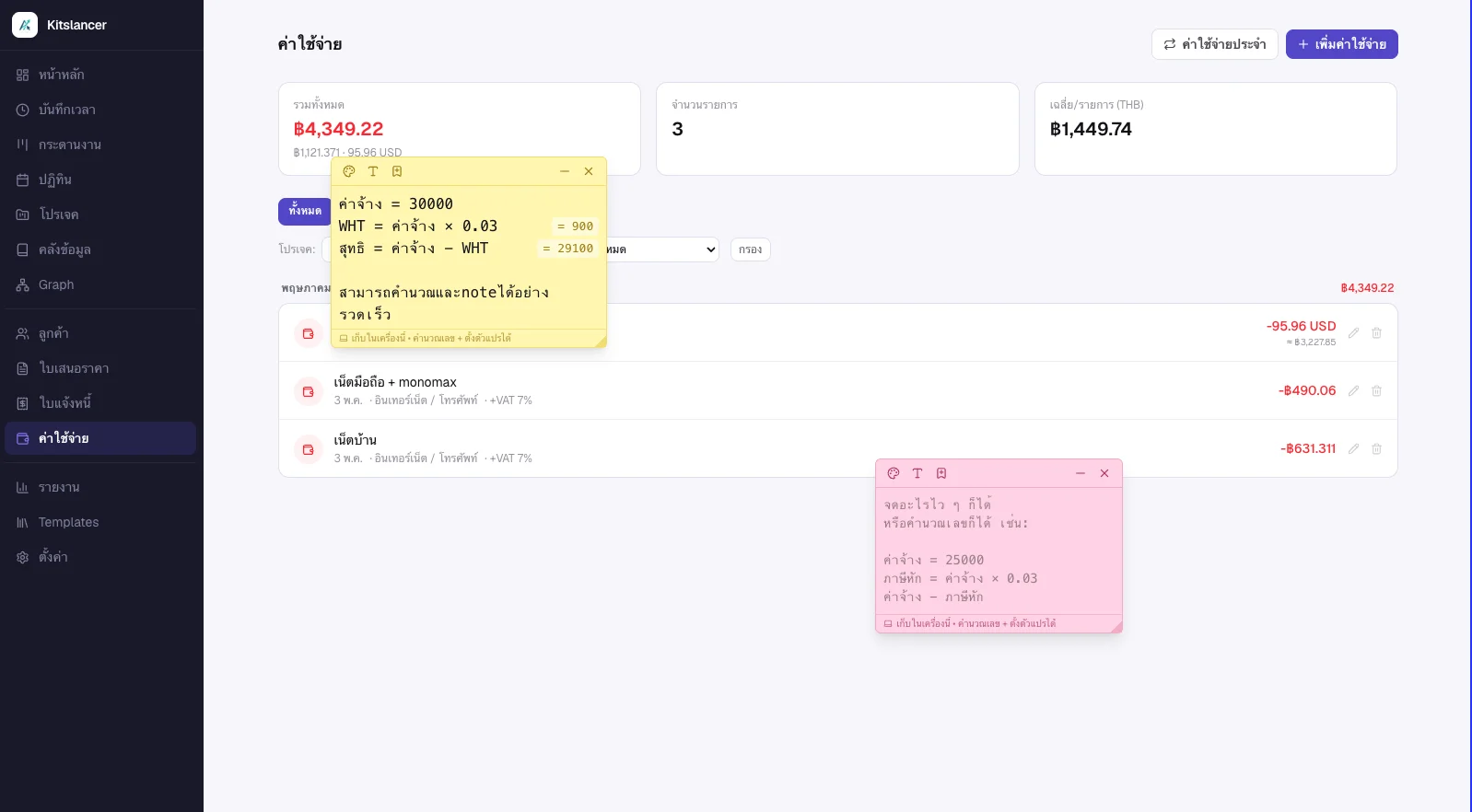 Sticky ลอยอยู่บนทุกหน้า — จด + คำนวณ inline ในกล่องเดียว เปลี่ยนสีแยกประเภทได้
เปิด sticky notes ได้จากไหน
Shortcut: กด s ตอน cursor ไม่ได้อยู่ใน input → sticky โผล่ขึ้นมาเลย
- ใช้ได้จาก ทุกหน้า ของ Kitslancer
- ไม่ต้อง navigate ไปไหน
- ปิด/minimize ได้ → ทำงานอื่นต่อ
ทริค 1: Inline Math — จดเหมือนจดบนกระดาษ
ใน sticky → พิมพ์บรรทัดที่มี operator:
30000 + 7%→ Kitslancer แสดงผลทางขวาของบรรทัด:
30000 + 7% = 32,100Operator ที่รองรับ:
| สัญลักษณ์ | ความหมาย |
|---|---|
+ - * / | บวก ลบ คูณ หาร |
^ | ยกกำลัง |
% | เปอร์เซ็นต์ |
( ) | วงเล็บ |
× | คูณ (Unicode) |
÷ | หาร (Unicode) |
− | ลบ (Unicode minus) |
• · ⋅ | คูณ (dot operator) |
→ พิมพ์ภาษาธรรมชาติ 30,000 × 0.03 = ? ก็ได้ ไม่ต้องเป็น ASCII
ทริค 2: Variables — ตั้งชื่อ + ใช้ในบรรทัดถัดไป
ระบุค่าด้วย = → ใช้ในบรรทัดถัดไปได้
ค่าจ้าง = 30000
WHT = ค่าจ้าง × 0.03
สุทธิ = ค่าจ้าง - WHT
ผลลัพธ์:
ค่าจ้าง = 30000           = 30,000
WHT = ค่าจ้าง × 0.03      = 900
สุทธิ = ค่าจ้าง - WHT     = 29,100
Trick: ชื่อตัวแปรเป็นภาษาไทยได้ — ระบบจะ alias เป็นภายในให้
ทริค 3: ตัวอย่างคำนวณ ad-hoc ที่ระบบหลักไม่ครอบคลุม
ของพวกนี้ต้องตัดสินใจในนาทีนั้น — เปิด sticky เร็วกว่าเปิด Excel
A) เทียบ “ลดราคาแลกสัญญายาว”
ลูกค้าเสนอ retainer 6 เดือน เดือนละ 25.5k (ลด 15% จากปกติ 30k):
ปกติ = 30000
retainer = ปกติ × 0.85
รวม_retainer = retainer × 6
รวม_ปกติ_3งาน = ปกติ × 3
→ retainer 6 เดือน = 153,000 vs งานปกติ 3 ครั้ง = 90,000 → คุ้มกว่า ถ้าทำได้จริง
B) ปรับราคาขึ้น 20% — รายได้ปีหน้าเป็นเท่าไหร่
เฉลี่ยเดือนนี้ = 65000
ขึ้น = เฉลี่ยเดือนนี้ × 1.20
ปี_หน้า = ขึ้น × 12
→ เห็นตัวเลขจริงก่อนกล้าส่งราคาใหม่ให้ลูกค้าเก่า
C) แปลงค่าตัว THB → USD คร่าวๆ
ลูกค้าต่างประเทศถามเป็น USD ต้องตอบเร็ว:
hourly_thb = 1500
rate = 36
hourly_usd = hourly_thb / rate
→ hourly_usd ≈ 41.67 → ปัดเป็น $42–45 ตอบลูกค้า
D) ROI ของซื้อ tool ใหม่
จะซื้อ Figma org $45/เดือน vs อยู่ Free:
cost_year = 45 × 12
hours_saved_month = 3
hourly = 1200
saved_year = hours_saved_month × 12 × hourly
roi = saved_year - cost_year
→ saved = 43,200, cost = 540 → คุ้มชัดเจน
E) Break-even ของวันลาพักร้อน
อยากลา 5 วัน — จะ “ขาด” รายได้เท่าไหร่:
hours_day = 5
hourly = 1200
loss = hours_day × hourly × 5
→ loss = 30,000 → ตั้งงบทริปไม่เกินครึ่งของจำนวนนี้ดีกว่า
ทริค 4: เขียน note ปนกับการคำนวณได้เลย
ไม่ต้องใส่ prefix อะไร — บรรทัดที่ไม่ใช่สูตร ระบบไม่ประมวลผลให้อยู่แล้ว เก็บเป็นข้อความตามที่พิมพ์
ลูกค้า A เสนอ retainer 6 เดือน เดือนนี้คุยรอบสุดท้าย
ปกติ = 30000
retainer = ปกติ × 0.85
รวม_6เดือน = retainer × 6
ถ้าตกลง → ติด recurring revenue ครึ่งปี
→ 2 บรรทัด text เป็น note ปกติ → 3 บรรทัดกลางคำนวณให้
กรณีที่ต้องใช้ # หรือ // — บรรทัดที่ดู เหมือนสูตร แต่ไม่อยากให้คำนวณ (เช่น กำลังลองตัวเลขใหม่ ไม่อยากให้ค่าเก่าทับ):
# ลองค่าใหม่ — บรรทัดข้างล่างยังไม่ใช้
// quote = hours × 1200
quote = hours × 1500
ทริค 5: ใช้ sticky พักข้อความ — clipboard ที่จับได้
ปกติ copy ข้อความใหม่ → ข้อความเก่าใน clipboard หาย sticky แก้ปัญหานี้: paste ข้อความลง sticky → เก็บค้างไว้ + เห็นได้ตลอดที่ทำงานต่อ
Pattern ที่ใช้บ่อย:
- ลูกค้าส่ง requirement ยาว ๆ ใน LINE → paste ลง sticky → เปิดเขียน proposal โดยที่ requirements ยังลอยอยู่ข้างจอ
- กรอกฟอร์มที่ต้องใช้เลข reference 5-6 ที่ → paste ทั้งหมดลง sticky ครั้งเดียว → reuse ทุกช่อง ไม่ต้องวิ่งกลับ copy ใหม่
- draft email/message ก่อนส่งจริง → พิมพ์ใน sticky → แก้สำนวน → copy ออกไปส่งทีเดียว
- ระหว่าง call ลูกค้า → paste link/snippet/error message ที่เขาส่งมา → ดูได้ตลอด ไม่ต้องสลับ tab
ทำไม sticky เหนือกว่า clipboard ของระบบ:
- เห็นได้ตลอด ไม่ต้องเปิด clipboard manager
- พักหลายชิ้นพร้อมกัน (เปลี่ยนสีแยกประเภทได้ — ดูทริค 8)
- ปลอดภัยกว่า — clipboard บางครั้งโดน app อื่นทับโดยไม่รู้ตัว
- ถ้าใช้บ่อย → save เข้า Notes ถาวร (clipboard ไม่ persist)
ทริค 6: คลิกที่ผลลัพธ์ = copy
ผลที่แสดงทางขวา (เช่น = 29,100) → กด → copy ไปยัง clipboard
→ paste ลงใน chat ลูกค้าได้ทันที
ทริค 7: Save sticky → คลังข้อมูล
ในแถบ toolbar ของ sticky → ปุ่ม bookmark = save เข้า คลังข้อมูล (Notes)
- Auto-title จากบรรทัดแรก
- ขอ confirm ก่อน save
- หลัง save → sticky หายไป + เข้าไปอยู่ใน
/notes
ใช้ตอนไหน:
- คำนวณราคาให้ลูกค้าใหม่ → save เก็บไว้ → ลิงก์กับ client ใน Kitslancer
- ตอน weekly review → review บางอันที่สำคัญ → save → ทิ้งอันอื่น
⚠️ Sticky เก็บใน browser localStorage เท่านั้น — ถ้า reset browser / เครื่องอื่น = หาย → save อันสำคัญเข้า Notes ทุกครั้ง
ทริค 8: เปลี่ยนสี + ขนาดตัวอักษร
Toolbar ของ sticky:
- 🎨 Palette button: เปลี่ยนสี (เหลือง/ชมพู/ฟ้า/เขียว/ม่วง)
- 🔤 Font size button: เปลี่ยนขนาด (S/M/L/XL)
ใช้สีเป็น category:
| สี | สำหรับ |
|---|---|
| 🟡 เหลือง | บันทึก call ลูกค้า |
| 🌸 ชมพู | คำนวณราคา |
| 🟦 ฟ้า | TODO ส่วนตัว |
| 🟢 เขียว | ยอดเงิน / accounting |
| 🟣 ม่วง | ไอเดียโปรเจค |
→ เปิดมา 4-5 sticky พร้อมกัน → แยกประเภทด้วยสีได้ทันที
ทริค 9: Minimize → compact pill
กด minimize → sticky ย่อเป็น pill เล็กๆ แสดงบรรทัดแรก + grip icon
→ ใช้ตอนต้องเปิดหลายอันพร้อมกัน → คลิกที่ pill = ขยายอันเดียว → กลับ minimize อันอื่นไว้ก่อน
ทริค 10: Resize + drag
- Drag จาก header → ย้ายตำแหน่ง
- Resize จากมุมขวาล่าง → ขยาย sticky ใหญ่ขึ้น (สำหรับคำนวณยาวๆ)
Limit: Free plan = 3 sticky
Free plan เปิดได้สูงสุด 3 sticky พร้อมกัน Pro plan = ไม่จำกัด
→ Free user ที่อยากเปิดหลายอัน → save เข้า Notes แทน
Pattern แนะนำ: sticky เป็น “what-if” scratch pad
ก่อนตัดสินใจที่ระบบหลักไม่ตอบให้ (รับ retainer / ขึ้นราคา / ซื้อ tool / ปรับตารางงาน):
- กด
sที่หน้าไหนก็ได้ - ใส่ context สั้น ๆ + ตัวเลขที่รู้:
retainer offer จาก client X (22 พ.ค.)
ปกติ = 30000
offer_per_month = 25500
months = 6
รวม_retainer = offer_per_month × months
รวม_ปกติ_3งาน = ปกติ × 3
diff = รวม_retainer - รวม_ปกติ_3งาน- ดูตัวเลขจริง → ตัดสินใจในที่
- ถ้าเป็นการตัดสินใจที่น่าจะเจออีก (ลูกค้าน่าจะเสนอแบบนี้อีก / ตัวเลขที่อยาก reference) → กด save → เข้า คลังข้อมูล (Notes)
ทำไม sticky แทน Excel: เปิดเร็วกว่า (1 keystroke), จดด้วยภาษาธรรมชาติได้, ไม่ต้องสลับหน้าต่าง
ข้อควรระวัง
Trap 1: ใช้ sticky จดทุกอย่าง → ลืม save sticky อยู่ใน localStorage → reset browser = หาย แก้: save ทุกวันก่อนเลิกงาน + ทุก sticky ที่มีค่าควรเก็บ → save ทันที
Trap 2: คำนวณ inline แต่ไม่ดูผลลัพธ์
บางคนพิมพ์แล้วไม่ดูตัวเลขทางขวา → คำนวณผิดในใจ
แก้: ตรวจ = ทางขวาทุกบรรทัดสำคัญ
Trap 3: sticky ลอยทับ UI สำคัญ แก้: drag ไปมุม + minimize ตอนไม่ใช้
สรุป
| Feature | ผลที่ได้ |
|---|---|
กด s | เปิด sticky จากทุกหน้า |
| Inline math | คำนวณในบรรทัดที่จด |
Variables (x = 100) | reuse ตัวเลขในบรรทัดถัดไป |
Operator Unicode (×ื÷) | จดเหมือนกระดาษ |
| Mixed text + สูตร | บรรทัดที่ไม่ใช่สูตรอยู่เป็น note ปกติ |
# / // | ”comment out” สูตรที่ยังไม่ใช้ |
| Paste & park | clipboard ที่จับได้ — เห็นค้างตลอด |
| Save → Notes | เก็บถาวร + link entity |
| สี + ขนาด | จัด sticky หลายอัน |
sticky note = scratch pad ที่คิดและพักของได้ทันใจ + ไม่หลุดออกนอก Kitslancer
บทความที่เกี่ยวข้อง
- คลังข้อมูล (Notes + Graph) — เก็บ sticky ที่อยากเก็บถาวร
- สูตรคำนวณค่าตัว freelance — ตัวเลขฐานก่อนเอามา what-if ใน sticky
- Dashboard + Priority scoring — Effective Hourly Rate ที่ระบบคำนวณให้
อยากเครื่องมือ scratch pad ที่คำนวณ what-if + พักข้อความ + จด + save ในที่เดียว? Kitslancer มี sticky notes ฟรี (3 อัน) — Pro = unlimited